审核流程
适用角色:审核员 / 项目管理员
审核工作台
进入「审核」入口后,系统按队列分配一条「待审核」任务:
- 左侧:任务列表(待审 / 已通过 / 已退回)
- 中间:当前任务的 Stage,图片任务显示画布,视频任务显示时间轴和轨迹
- 右侧:属性、AI 候选、评论与标注详情
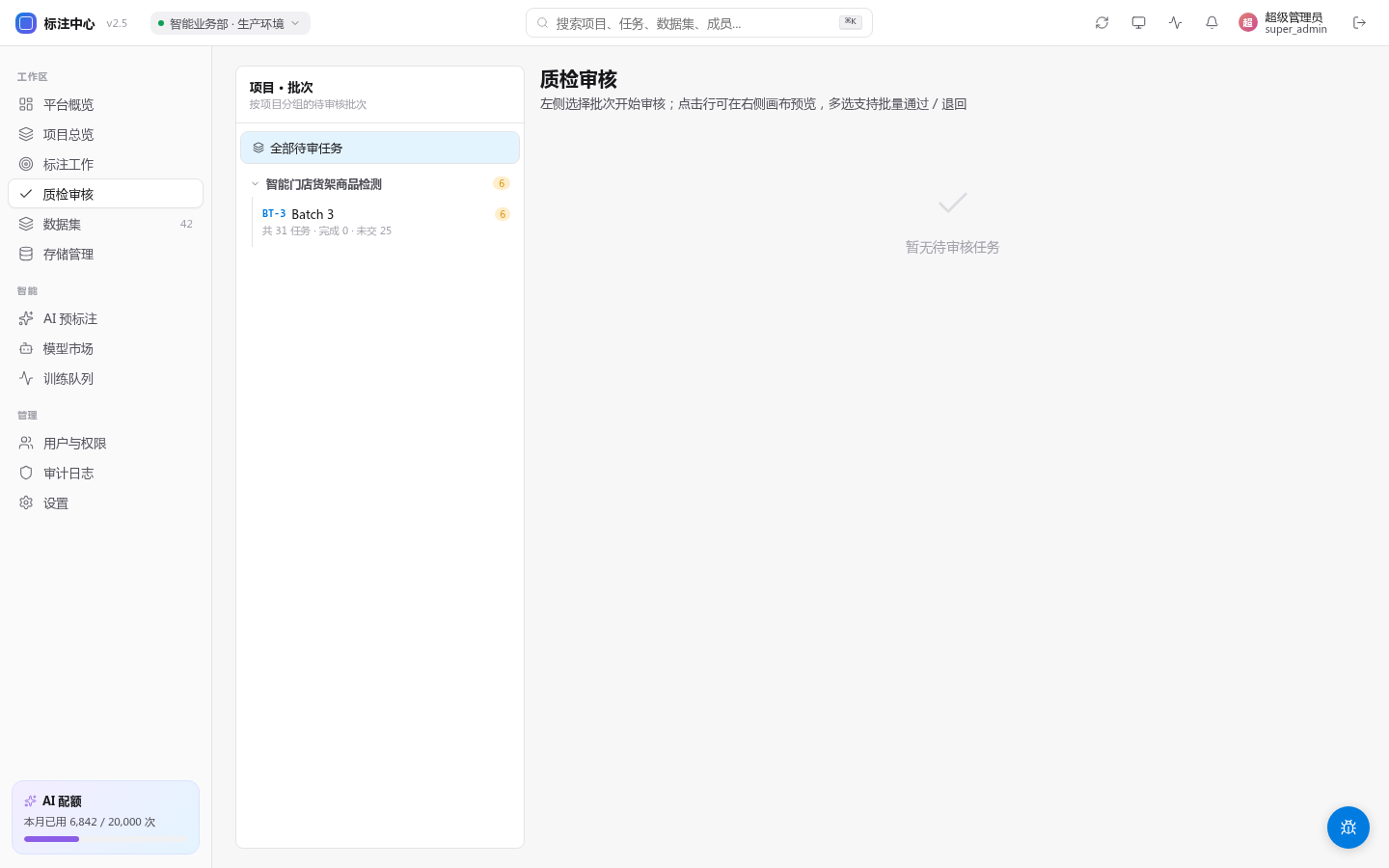
审核工作台与标注工作台共用同一个外壳。审核模式只替换顶部操作、横幅、任务锁、通过 / 退回流程和 diff 视图,不复制一套独立页面。因此图片、视频和未来 Stage 的查看方式会同步进入审核入口。
审核操作
| 操作 | 含义 | 后果 |
|---|---|---|
| 通过 | 标注合格 | 任务进入 completed |
| 退回 | 需要修改,必须选「原因类型」(可附自由备注) | 任务回到原标注员,状态变 rejected |
| 修改后通过 | 你直接改正小问题,标注员收到通知 | completed,但标注员能看到你的改动 |
退回原因类型(v0.10.16 起)
退回时必须从以下 4 类中选一项(结构化枚举,便于后续 reject 率统计 → super_admin 离线分析):
| 类型 | 中文 label | 适用场景 |
|---|---|---|
missing | 漏标 | 应该标的目标没标到 |
extra | 多标 | 标了不该标的(噪声框 / 误标) |
wrong_label | 类别错误 | 几何形状对,类别选错 |
wrong_geometry | 位置或尺寸不准 | 类别对,框位置 / 大小 / 形状不准 |
旁边的「补充说明」是可选自由文本,建议写清楚具体目标 / 帧号,例如 trk_person_01 frame 128: 车辆消失后仍有插值框。
IoU 阈值
如果项目配置了基准答案(gold standard),会自动计算 IoU:
- IoU ≥ 0.8 — 优秀
- IoU ∈ [0.7, 0.8) — 合格
- IoU < 0.7 — 不合格,建议退回
视频任务审核
视频任务会在审核工作台切到视频时间轴视图。审核时重点看:
- 轨迹列表里的类别和
track_id是否能对应同一个对象。 - 第 1 帧、中间帧、最后一帧等关键位置的 bbox 是否贴合目标。
- 两个关键帧之间的虚线插值框是否发生明显漂移。
- 目标消失段是否标记了「消失」,避免插值框穿过不存在的对象。
- 被遮挡目标是否标记了「遮挡」,且框体仍覆盖可判断的目标区域。
退回视频任务时,建议在原因里写清楚 track_id + frame_index,例如:
text
trk_person_01 frame 128: 车辆消失后仍有插值框,请标记为消失。这样标注员重做时可以直接定位到问题轨迹和帧。
双审策略
如果项目设置「双审」,需 2 名独立审核员一致才能通过:
- 两人都通过 → completed
- 两人都退回 → rejected
- 一人通过、一人退回 → 升级到项目管理员仲裁
审核员绩效
「审核员」页面显示:审核数量、平均耗时、与同行一致率(用于校准评判尺度)。