创建项目
适用角色:项目管理员 / 超级管理员
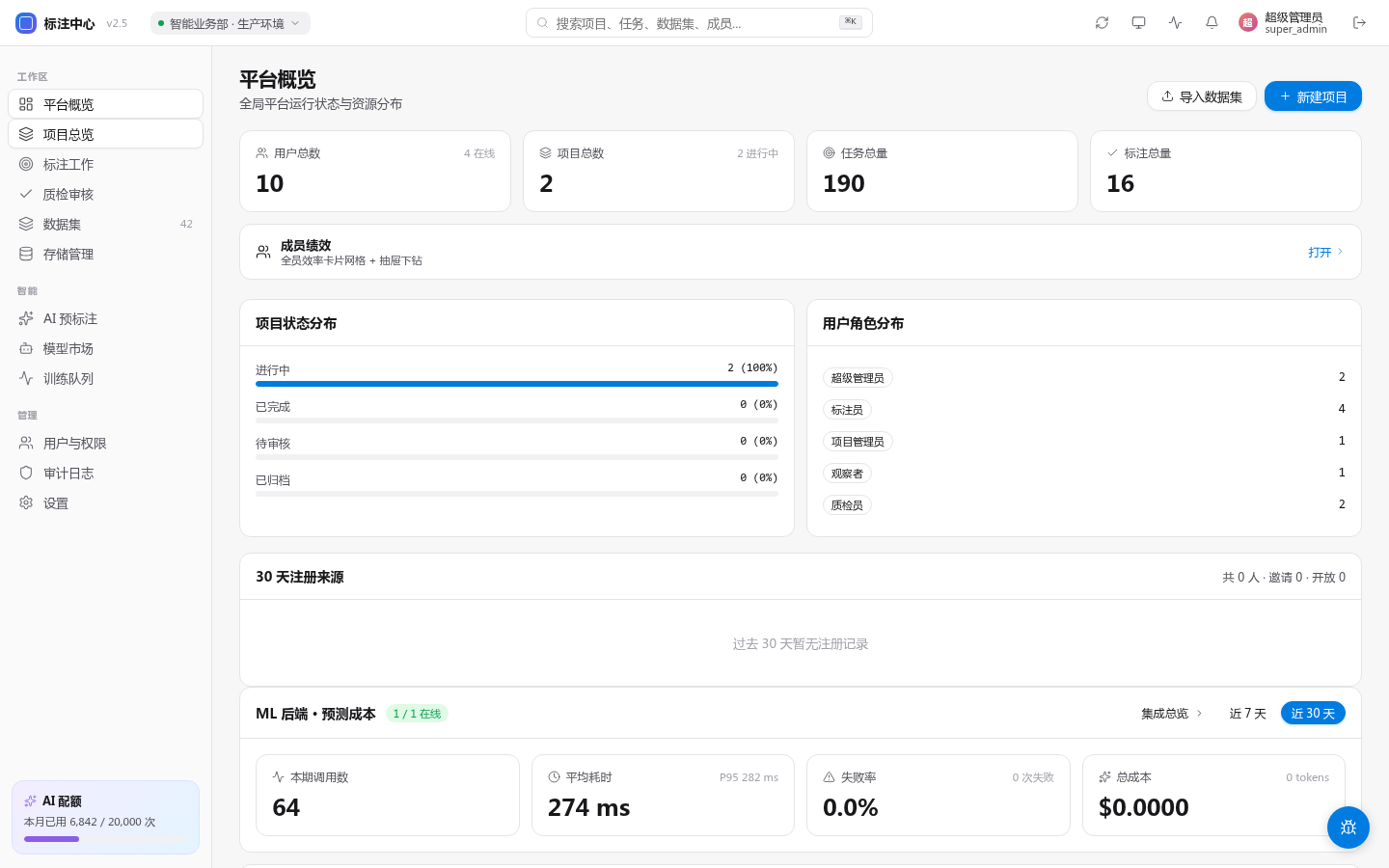
步骤
- 顶部菜单 → 「项目管理」 → 「新建项目」
- 填写基本信息:
- 项目名
- 数据类型:图片 / 视频 / 3D 点云(三选一,v0.10.17 起从原 7 种 type_key 收敛)
- 工具集(v0.10.17+, 多选):勾选本项目要用的工具单位
- 矩形框 (bbox):拖框圈选,基础几何
- 区域 (polygon + mask) ⭐ 打包:实例分割,多边形与笔刷掩码一起启用
- AI 交互 ⭐ 打包:SAM 点 / 框 / 文本 / 示例 + Magic Box 一起启用
- 折线 (polyline) / 3D 立体框 (lidar_box_3d):本版置灰,后续版本上线
- 类别 + 属性:每个启用的工具单位独立编辑(v0.10.17+, 详见下文「工具维度类别 / 属性」)
- AI 模型(可选):选择预标注模型
- 上传初始数据集(zip / 图片直传 / OSS 路径)
- 设置标注规范文档(Markdown,标注员在工作台可见)
- 配置审核策略:
- 单审:1 名审核员通过即可
- 双审:2 名审核员一致才通过
- 采样审核:随机抽 N% 审核
工具维度类别 / 属性(v0.10.17+)
v0.10.17 起,类别与属性 schema 按工具单位(tool_unit)强隔离绑定:
- 每个被启用的工具单位独立持有自己的类别列表与属性 schema。
- 不同工具下的同名类是两条独立记录,可同名不同色。例如 bbox 工具下的「人」(红色) 与 region 工具下的「人」(蓝色) 互不干扰。
- 工作台切换工具时,左侧调色板会自动切换为对应工具单位的类别集。
典型场景:
| 场景 | 工具集勾选 | 类别配置 |
|---|---|---|
| 道路检测 | bbox + region | bbox: 人 / 车 / 交通标识; region: 可行驶区 / 天空 |
| 商品标注 | bbox + AI 交互 | bbox: 商品 / 价签; AI 交互: 用 SAM 智能框定细节 |
| 仅 AI 加速 | 仅 AI 交互 | AI 交互单位下配类别, 用 SAM 反复迭代 |
注意:
- 强隔离意味着跨工具复用同名类需要重复输入(bbox 加「人」 / region 加「人」是两次操作)。后续版本视客户反馈可能加可选「类别软关联」链。
- v0.10.16 之前创建的旧项目升级后,默认按
type_key推断:image-seg→ region unit;其它 → bbox unit。若实际混用 polygon 工具,需到项目设置页把类复制到 region unit。 - 详细架构决策见 ADR-0026。
标注指引(v0.10.13+)
为项目编写 Markdown 形式的标注指引,工作台首次打开会自动展开浮层让标注员阅读。详见 标注指引(Annotation Guide)。
从已有项目复制配置(v0.10.11+)
如果新项目的 classes / 属性 schema / AI 模型 / 渲染配置等与既有项目相同(或大致相同),可以直接复制配置:
- 在 Dashboard 找到要复制的项目卡片 → 右下角
⋮→ 「复制项目配置」。 - 自动跳到 Wizard,顶部出现 banner「已用源项目配置预填表单」;新项目名默认为
{源项目名} (副本)。 - 7 步流程正常往下走,任何字段都可以在某步覆盖(你的修改优先于源配置)。
- 提交后新项目就绪。只复制配置:classes / classes_config / attribute_schema / AI 配置 / label_config / rendering_config / 阈值 / 采样规则等。不复制运行时数据:datasets / tasks / annotations / members / batches。
需要跨项目共享 / 跨组织共享 / 模板版本管理?v0.10.14 起补上「项目模板库」独立资产形态, 详见 项目模板库(Project Templates)。
v0.10.13 起在 banner 中新增 checkbox 「同时复制标注指引」(默认勾选):复制配置时连 带源项目的 Markdown 指引与图片资源带过来。图片资源 storage key 与源项目共享,源项目删除资源会影响 新项目;如需独立资源在新项目设置页里重新拖入图片即可。
任务生成
项目创建或数据集关联后,每条数据会自动生成一个任务,状态为 pending,等待分配。
如果数据集已经关联到项目,后续在数据集页继续上传文件、上传 ZIP 或执行「扫描导入」,新增文件也会同步生成项目任务;无需先取消关联再重新关联。
常见问题
类别如何后续修改? 进入项目设置页可追加类别;删除已用类别会要求确认(已用过的标注会保留旧类名)。
能否中途切换 AI 模型? 可以,但已生成的预标注不会重跑,需手动触发「重新预标注」。